반응형
구글 블로거(Blogger/Blogspot)를 시작했다면 가장 먼저 해야 할 일은 구글 서치콘솔에 Sitemap과 RSS를 제출하는 것입니다. 특히 티스토리 사용자가 흔히 실수하는 블로그스팟만의 주소 형식을 gg.giwonfaith.com 적용 사례를 통해 정리해 드립니다.
1. 티스토리 vs 블로그스팟: RSS 주소의 차이
티스토리는 단순히 /rss만 입력해도 검색 로봇이 잘 찾아오지만, 블로그스팟은 구글 시스템에 맞는 정확한 경로와 파라미터를 입력해야 '가져올 수 없음' 오류를 피할 수 있습니다.
2. 구글 서치콘솔 제출 주소 (gg.giwonfaith.com 기준)
구글 서치콘솔의 [Sitemaps] 메뉴에서 아래 두 가지 주소를 각각 입력하고 제출 버튼을 누르세요.
① Sitemap (전체 구조 파악)
블로그의 모든 페이지 위치를 로봇에게 알려주는 가장 기본 파일입니다.
sitemap.xml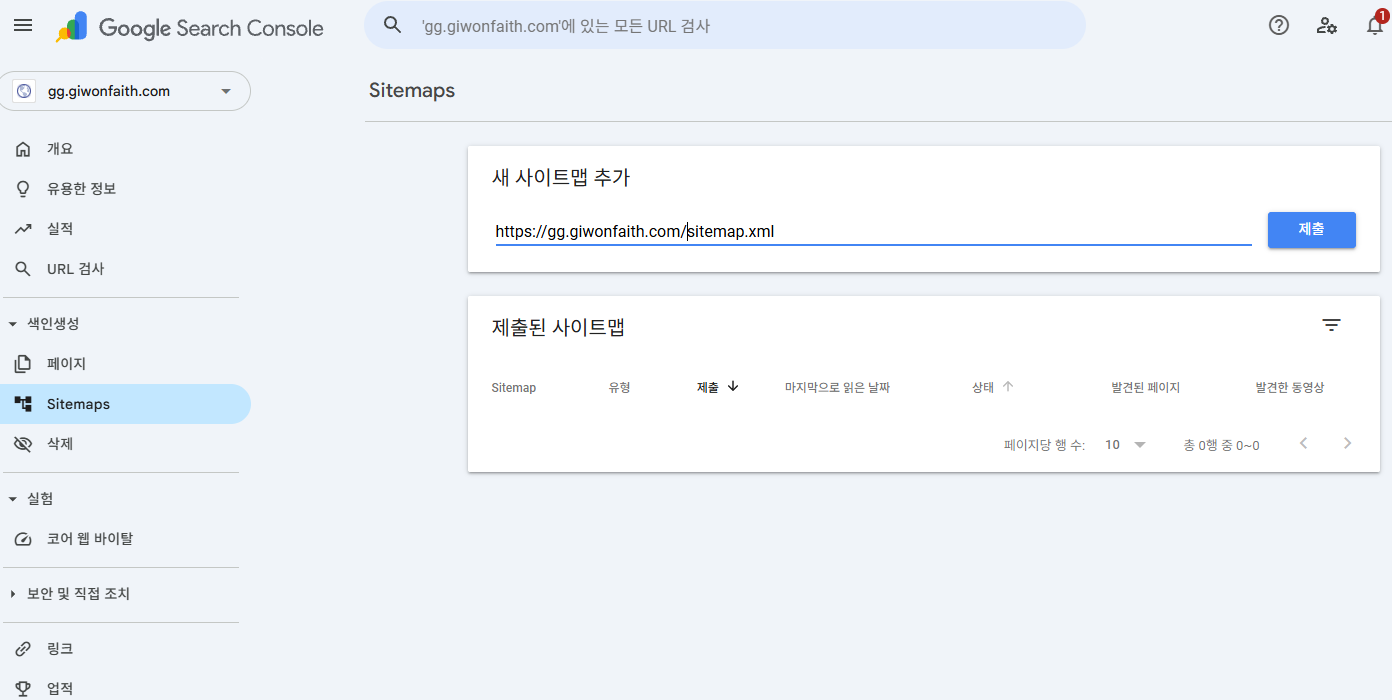
② RSS 피드 (최신 글 빠른 수집)
최신 포스팅을 검색 결과에 더 빨리 반영시키려면 RSS 제출이 필수입니다. 경로를 끝까지 입력하는 것이 핵심입니다.
feeds/posts/default?alt=rss⚠️ 주의: rss=alt가 아니라 alt=rss입니다. 순서가 바뀌면 오류가 발생하여 수집이 중단됩니다.
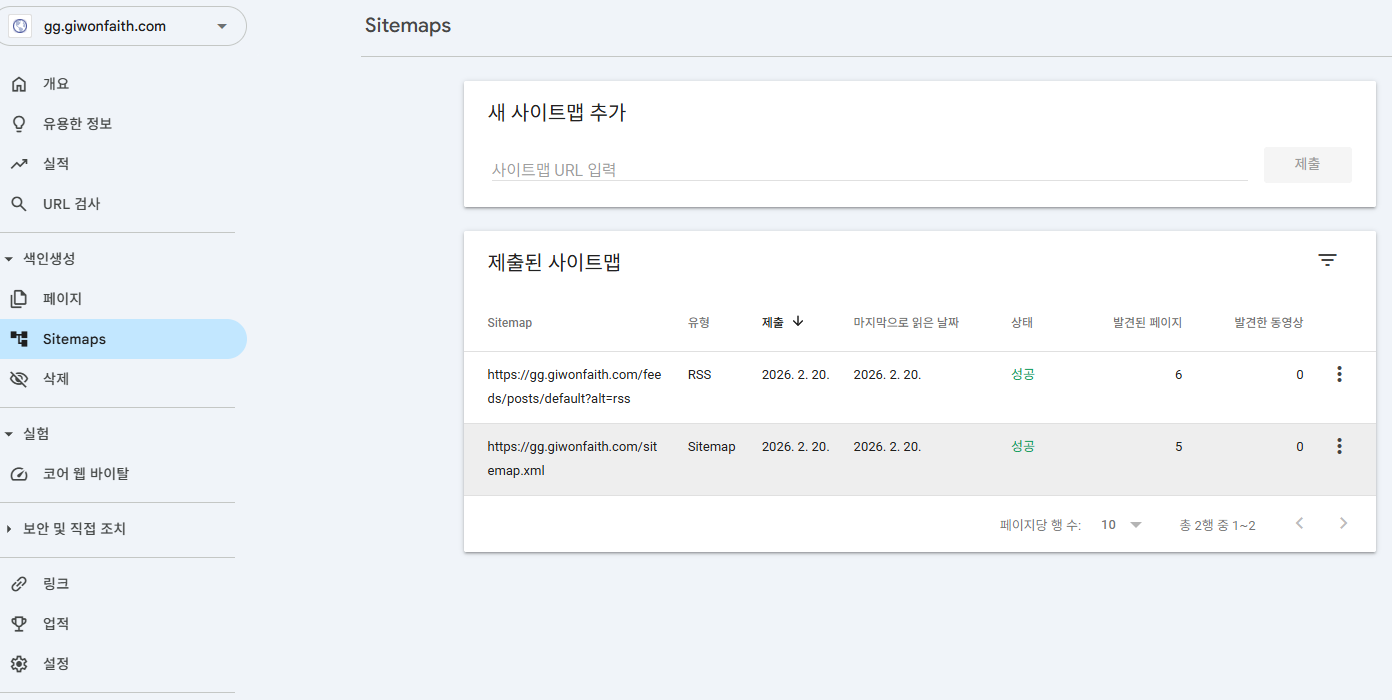
3. 제출 결과 상태 확인 및 해결
제출 후 '상태' 열을 확인하여 현재 상황을 점검하세요.
- 성공 (녹색): 로봇이 정상적으로 정보를 가져가기 시작했습니다.
- 가져올 수 없음 (빨간색): 주소 오타를 확인하거나, 등록 직후라면 약 1시간 정도 기다린 후 다시 시도하세요.
💡 블로그스팟 운영자 필수 체크리스트
- 중복 제출: Sitemap과 RSS는 상호 보완적이므로 둘 다 제출하는 것이 유리합니다.
- 파라미터 확인:
?alt=rss가 포함되었는지 반드시 확인하세요. - 도메인 일치: 서치콘솔에 등록한 도메인과 제출하는 주소의 도메인이 일치해야 합니다.
마무리
제 서브도메인 gg.giwonfaith.com도 이 방식을 통해 성공적으로 색인이 진행되고 있습니다. 초기 설정만 정확히 해두면 구글 로봇이 여러분의 소중한 글을 지체 없이 수집해 갈 것입니다.
설정 과정에서 궁금한 점이 있다면 언제든 댓글로 남겨주세요!
반응형
'SEO' 카테고리의 다른 글
| 티스토리 도메인 유지하며 구글 블로거 서브도메인 연결하기|404 및 ERR_CONNECTION_CLOSED 해결 방법 (0) | 2026.02.20 |
|---|---|
| 구글 블로거 맞춤 도메인 연결 방법|가비아 서브도메인 CNAME 오류 해결 후기 (0) | 2026.02.19 |
| 블로그스팟 네이버 웹마스터 등록 오류 해결|AdSense1 위젯 에러 수정 방법 (0) | 2026.02.18 |


